HUANGZ.WORKS/BLOG
《SQL实战》书摘(4):pgAdmin使用方法简介
在配置工作的最后,让我们来熟悉一下pgAdmin这个监督和管理PostgreSQL的工具。尽管pgAdmin是免费软件,但它的性能一点也不容小觑:它不仅功能齐全,而且跟微软的SQL Server Management Studio等付费工具一样强大。通过pgAdmin提供的图形界面,用户可以对PostgreSQL的服务器及数据库的多个方面进行配置,并使用SQL查询工具编写、运行和保存查询语句——这也是本书接下来要做的。
启动pgAdmin并设置主密码
如果你已经按照前面的步骤在操作系统上安装了pgAdmin,那么你应该可以通过以下方法来启动它。
Windows:进入“开始”菜单,在“PostgreSQL”文件夹里面找到你所安装的版本,点击它,然后选择pgAdmin4。
macOS:点击应用程序文件夹中的pgAdmin图标,请确保你已经启动了Postgres.app。
Linux:启动方法可能会根据Linux发行版的不同而不同。一般来说,在终端提示符里面输入
pgadmin4然后按下回车键应该就可以了。在Ubuntu中,pgAdmin会作为应用程序出现在活动概览里面。
在pgAdmin的启动画面出现之后,应用程序就会被打开,如图1-3所示。如果这是你第一次启动pgAdmin,那么它还会弹出一个提示,要求你设置一个主密码。这个密码跟你在安装PostgreSQL时设置的密码并无关系。请设置一个主密码,然后点击“确定”。
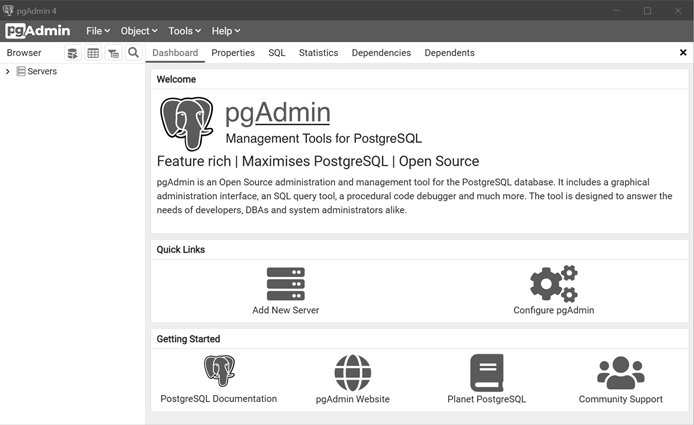
图1-3: 在Windows 10上运行的pgAdmin应用
注意
在macOS上,当你第一次启动pgAdmin时,系统可能会弹出一个对话框,显示“pgAdmin4无法打开,因为它来自一个身份不明的开发者”。在这种情况下,请通过右键单击图标然后点击打开。接下来弹出的对话框会提供选项让你能够打开该应用,请选择它,之后你的Mac就会记住你已经授予了该权限。
pgAdmin的布局包括一个位于左侧的垂直面板,用于显示对象浏览器,你可以在这里看到可用的服务器、数据库、用户以及其他对象。横跨屏幕上方的是一系列菜单项,而位于菜单栏下面的则是多个标签,这些标签用于展示数据库对象以及性能的不同方面。下面让我们开始连接数据库。
连接默认的postgres数据库
PostgreSQL是一个数据库管理系统,这意味着它是一个允许你定义、管理和查询数据库的软件。当你安装PostgreSQL的时候,它将创建一个数据库服务器,也即是一个在你电脑之上运行的应用程序实例,该实例还包含了一个名为postgres的默认数据库。数据库由一系列对象组成,其中包括表、函数还有其他很多东西,并且数据库也是实际储存数据的地方。我们通过SQL语言和pgAdmin来管理储存在数据库里面的对象和数据。
在接下来的一章,我们将通过在PostgreSQL服务器里面创建自己的数据库来组织自己的工作。但是现在,我们需要先通过连接默认的postgres数据库来探索
pgAdmin 。做到这一点需要执行以下步骤:
在对象浏览器里面,点击服务器节点左边的向下箭头以展示默认服务器。根据你使用的操作系统,默认服务器的名字可能会是localhost或者PostgreSQL x,其中x为Postgres的版本号。
双击服务器名称。如果有提示,就输入你在安装时设置的数据库密码(你还可以通过保存密码来避免将来的重复输入)。pgAdmin在建立连接的过程中会显示一条简短的消息。在连接成功之后,服务器名字下面应该会出现几个新的对象元素。
先展开数据库分支,然后再展开默认的
postgres数据库。在
postgres分支的下面展开Schemas对象,然后再展开public分支。
你的对象浏览器面板看上去应该跟图 1-4 差不多。
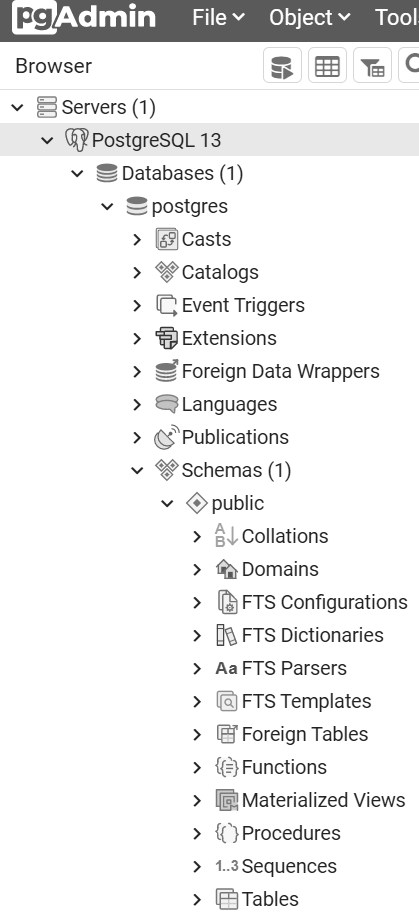
图1-4:pgAdmin的对象浏览器
注意
如果pgAdmin没有在服务器一栏显示默认的服务器,那么你需要手动添加它。请用右键单击服务器,然后点击创建 ▸ 服务器。接着在对话框的常规选项卡里面,为你的服务器键入一个名字,并在连接选项卡的“主机名称/地址”框里面键入localhost 。之后,填写你在安装PostgreSQL时设置的用户名和密码,然后点击保存。执行上述步骤之后,你应该就能看到被列出的默认服务器了。
这一系列对象定义了数据库服务器的每一个特性。其中包括表,也即是储存数据的地方。通过在pgAdmin里面访问表,你可以查看表的结构,又或者对表执行操作。我们将在第2章使用这个浏览器来创建一个新的数据库,并保持默认的postgres不变。
探索查询工具
pgAdmin应用包含一个查询工具,它可以让你在上面编写和执行代码。为了打开查询工具,你需要在pgAdmin的对象浏览器里面,通过在任意数据库中点击它一次来高亮显示它。比如说,点击postgres数据库,然后选择工具
▸
查询工具。然后你会看到三个面板:一个查询编辑器,一个用于在工作时保存代码片段的便笺本,还有一个显示查询结果的数据输出方框。你可以打开多个选项卡,从而连接不同的数据库并为它们编写查询,又或者以自己想要的方式组织代码。为了打开另一个标签,你可以在对象浏览器里面点击某个数据库,然后通过菜单再次打开查询工具。
代码清单1-1中的语句能够返回你所安装的PostgreSQL版本,我们可以运行这个简单的查询并查看它的输出。这段代码以及书中展示的所有示例都可以通过位于https://nostarch.com/practical-sql-2nd-edition/的在线资源来获取,只要点击页面上的Download the code from GitHub链接就可以了。
SELECT version();
代码清单1-1 :查看你的PostgreSQL版本
你可以亲自把代码键入到查询编辑器里面,又或者从GitHub下载本书的代码之后,点击pgAdmin工具栏上的打开文件图标,导航至保存代码的文件夹,然后打开Chapter_01文件夹中的Chapter_01.sql文件。为了执行语句,你需要高亮选中以SELECT开头的代码行,然后点击工具栏上的执行/刷新图标(它的形状有点像播放按钮)。之后PostgreSQL应该会在pdAdmin的数据输出方框里面返回服务器的版本,如图1-5所示(你可能需要在数据输出方框里面通过点击右边缘并向右拖动来扩展列宽,从而看到全部结果)。
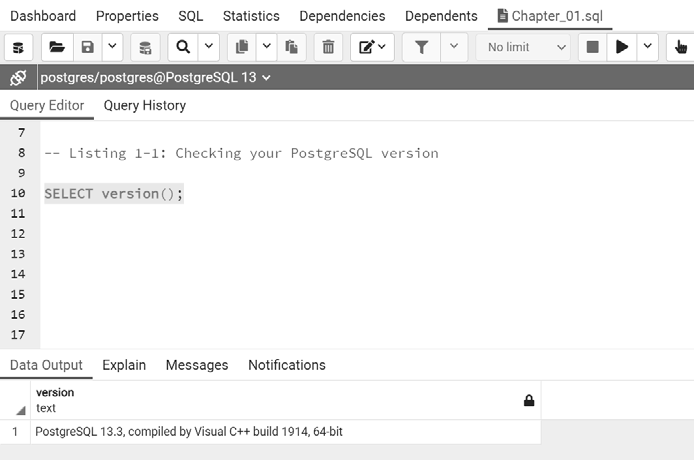
图 1-5 :pgAdmin的查询工具显示查询结果
本书将在之后介绍更多查询相关的知识,但是现在来说,你只需要知道这个查询使用了PostgreSQL特有的version()函数来检索服务器的版本信息即可。在图片展示的例子中,输出显示我正在使用PostgreSQL
13.3,此外它还显示了一些与构建PostgreSQL有关的额外信息。
注意
你从GitHub上下载的绝大部分示例代码文件都包含不止一个查询。如果你想要每次只执行一个查询,那么就需要先高亮选中相应的查询代码,然后再点击执行/刷新按钮。
自定义 pgAdmin
从pgAdmin菜单中选择文件 ▸ 首选项可以打开一个对话框,你可以在里面定义pgAdmin的外观和选项。这里有三个你可能感兴趣的地方:
杂项 ▸ 主题允许你在标准的浅色pgAdmin主题和深色主题中进行选择。
查询工具 ▸ 结果网格允许你为查询结果设置一个最大列宽。请在该对话框中选择列数据,然后将最大列宽的值设置为300。
浏览器部分允许你配置pgAdmin的样式并设置键盘快捷键。
要获得关于pgAdmin选项的更多信息,请从菜单中选择帮助 ▸ 在线帮助。在继续我们的冒险之前,你可以随意地探索这些首选项。